Contatos
O cadastro de Contatos permite gerenciar seus clientes, fornecedores e outros tipos de contato em um só lugar. Um contato cadastrado pode ser associado aos lançamentos (despesas, receitas e transferências), o que ajuda a identificar de quem partiu ou para quem foi cada valor e a levantar relatórios por contato.
Pela tela de contatos é possível criar novos contatos, editar os existentes, inativar ou excluir um contato, buscar por qualquer informação e exportar a lista para uma planilha. Os contatos ainda podem ser organizados em categorias personalizáveis e receber campos personalizados, criados conforme a necessidade de cada conta.
A tela de contatos
Abra o menu Cadastros → Contatos. A tela é dividida em dois painéis. À esquerda ficam as três seções do cadastro; à direita, o conteúdo da seção selecionada — por padrão, a lista de Contatos.

| Seção (painel esquerdo) | O que reúne |
|---|---|
| Contatos | A lista dos contatos cadastrados. É a seção aberta por padrão. |
| Categorias | As categorias usadas para agrupar os contatos (ex.: Distribuidores, Convênios). |
| Campos personalizados | Campos extras que você cria para guardar informações próprias no cadastro do contato. |
No painel direito da seção Contatos você encontra o campo de busca (Buscar contatos), o botão Exportar contatos, o ícone Importar contatos e, no canto inferior direito, o botão + para incluir um novo contato. O número ao lado de cada seção mostra quantos itens ela tem.
Categorias de contatos
As categorias servem para agrupar contatos que têm algo em comum — por exemplo, separar os Distribuidores dos Convênios ou dos Clientes finais. Depois, ao criar ou editar um contato, você escolhe a categoria dele; e, nas listagens e relatórios, pode selecionar os contatos por categoria.
Criar uma categoria
Abra a seção Categorias no painel esquerdo e clique no botão + (canto inferior direito). Na janela Nova categoria, informe o Nome (único campo, obrigatório) e clique em Salvar.
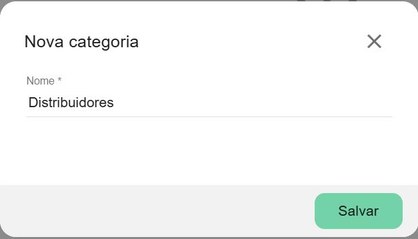
A categoria criada passa a aparecer na lista da seção Categorias, e o contador ao lado do título é atualizado.

Editar ou excluir uma categoria
Passe o mouse sobre a categoria na lista: à direita da linha aparecem os ícones de Editar (lápis) e Excluir (lixeira). Use o lápis para renomear a categoria e a lixeira para removê-la.
Você pode cadastrar quantas categorias quiser antes de criar os contatos — ou criar a categoria primeiro e já usá-la no cadastro do contato, como mostramos adiante.
Campos personalizados
Os campos personalizados permitem acrescentar ao cadastro do contato informações que o Meu Dinheiro não traz por padrão, específicas da sua operação — por exemplo, o vendedor responsável por aquele fornecedor, um código interno ou o prazo de entrega. Cada campo personalizado tem um nome e um tipo — Texto, Número, Data, Sim/Não ou Lista de opções — e passa a aparecer no formulário de todos os contatos, já no formato do tipo: a data se escolhe no calendário, e o Sim/Não e a lista, numa lista de escolha.
Criar um campo personalizado
Abra a seção Campos personalizados e clique no botão +. Na janela Novo campo personalizado, informe o Nome do campo e escolha o Tipo de campo. Se for Lista de opções, digite as opções, uma por linha. Clique em Salvar.
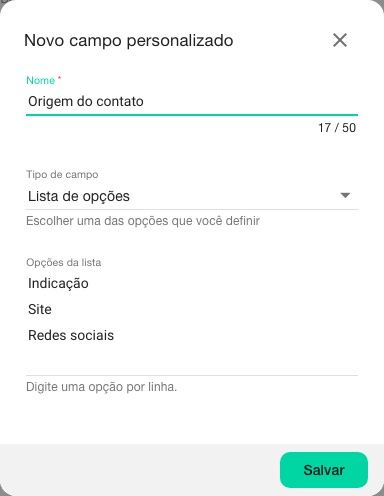
O campo criado aparece na lista da seção Campos personalizados. Passando o mouse sobre a linha, aparecem os ícones de Editar (lápis) e Excluir (lixeira).

Depois de criado, o campo personalizado aparece automaticamente no formulário de Novo contato e na edição de qualquer contato, pronto para ser preenchido.
Trocar o tipo de um campo que já tem valores, ou tirar uma opção da lista, só é aceito se todos os valores preenchidos couberem no novo formato. Por exemplo: um campo de texto com “12,5” pode virar Número; com “ótimo”, não. Ajuste esses contatos antes de trocar.
Criar um contato
Na seção Contatos, clique no botão + (canto inferior direito) para abrir a janela Novo contato. No topo ficam três campos que definem o contato:
| Campo | O que define |
|---|---|
| Tipo de pessoa | Pessoa física (identificada por CPF) ou Pessoa jurídica (identificada por CNPJ). A escolha muda os campos exibidos. |
| Tipo de contato (papel) | Cliente, Fornecedor ou Fornecedor e cliente — para quando a mesma empresa é os dois. |
| Categoria | A categoria que agrupa o contato (opcional). Aqui usamos a categoria Distribuidores criada antes. |
Busca automática pelo CPF/CNPJ
Ao informar o CNPJ (em Pessoa jurídica) ou o CPF (em Pessoa física), o sistema faz uma busca automática e preenche sozinho os dados públicos disponíveis — razão social, nome fantasia, data de fundação, endereço, telefones e demais informações do registro —, poupando a digitação. Você ainda pode ajustar qualquer campo depois.
No exemplo abaixo informamos o CNPJ 13.380.838/0001-08: o sistema trouxe automaticamente o nome fantasia e a razão social, selecionamos a categoria Distribuidores e preenchemos o campo personalizado Vendedor responsável.
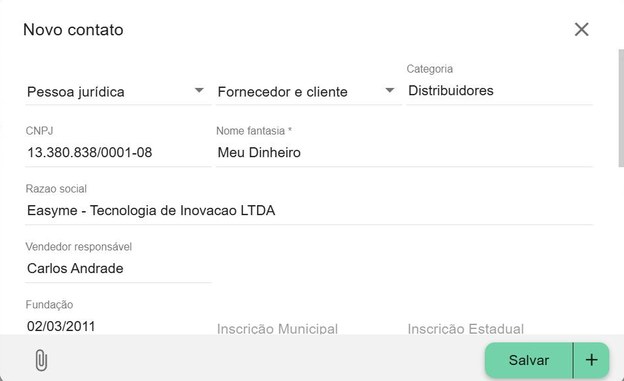
O único campo obrigatório é o Nome fantasia (para Pessoa jurídica) ou o Nome (para Pessoa física) — assinalado com *. Os demais são opcionais.
Mais informações (+info)
O link +info, abaixo dos primeiros campos, expande o formulário com todos os demais dados do contato. Para Pessoa jurídica, os campos são:
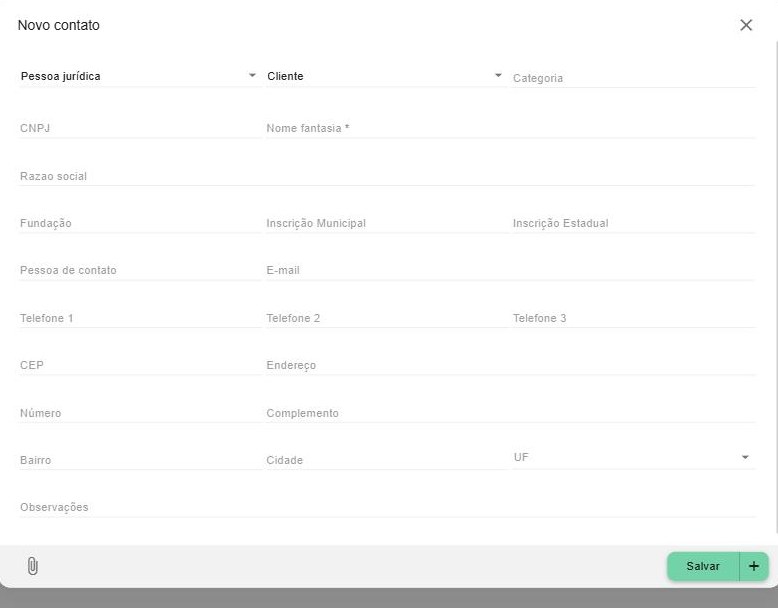
| Campo | Observações |
|---|---|
| CNPJ / Nome fantasia / Razão social | Identificação da empresa. O Nome fantasia é obrigatório. |
| Fundação | Data de fundação (preenchida pela busca do CNPJ, quando disponível). |
| Inscrição Municipal / Inscrição Estadual | Inscrições fiscais da empresa. |
| Pessoa de contato / E-mail | Quem falar na empresa e o e-mail para contato. |
| Telefone 1, 2 e 3 | Até três telefones. |
| CEP, Endereço, Número, Complemento, Bairro, Cidade, UF | Endereço completo do contato. |
| Observações | Anotações livres sobre o contato. |
| Campos personalizados | Os campos que você criou (ex.: Vendedor responsável) aparecem aqui para preenchimento. |
Em Pessoa física, no lugar de CNPJ/Nome fantasia/Razão social/Inscrições, aparecem CPF, Nome e campos como Sexo e Data de nascimento.
No rodapé da janela, o ícone de clipe permite anexar um arquivo ao contato. Clique em Salvar para concluir, ou no + ao lado de Salvar para salvar e já abrir um novo contato em seguida.
Depois de salvo, o contato aparece na lista com o nome, a categoria e o CPF/CNPJ:

Gerenciar contatos
Passe o mouse sobre a linha de um contato para ver, à direita, os ícones de ação:
| Ação | O que faz |
|---|---|
| Editar contato (lápis) | Abre o cadastro do contato para alterar qualquer informação. |
| Inativar contato | Desativa o contato sem apagá-lo: ele deixa de aparecer nas seleções do dia a dia, mas o histórico é preservado. Pode ser reativado depois. |
| Excluir contato (lixeira) | Remove o contato do cadastro. |
Para localizar um contato, use o campo Buscar contatos no topo da lista — a busca considera qualquer informação do cadastro (nome, CPF/CNPJ, etc.).
Inativar x Excluir: se o contato já foi usado em lançamentos, prefira Inativar — assim o histórico continua identificado. Use Excluir apenas para contatos cadastrados por engano ou que nunca foram utilizados.
Exportar contatos
O botão Exportar contatos, no topo do painel direito, gera uma planilha do Excel com a lista de contatos cadastrados — útil para conferência, backup ou uso em outros sistemas.
Importar contatos
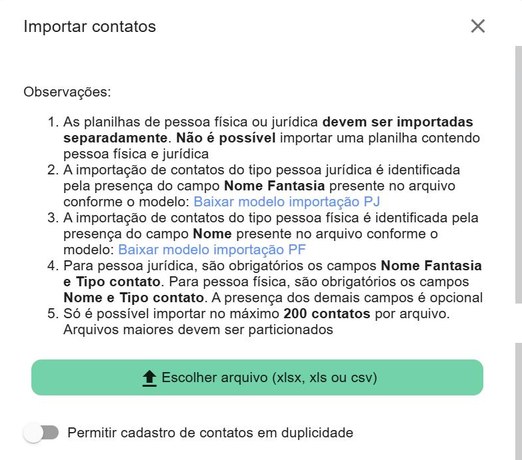
Além de cadastrar um a um, você pode importar vários contatos de uma vez a partir de uma planilha. Clique no ícone Importar contatos (seta para cima), ao lado de Exportar contatos. A janela Importar contatos traz as regras da importação e um botão para enviar o arquivo.
Como funciona
| Regra | Detalhe |
|---|---|
| PF e PJ separadas | As planilhas de pessoa física e de pessoa jurídica devem ser importadas separadamente. Não é possível importar um arquivo que misture os dois tipos. |
| Modelos prontos | Use o link Baixar modelo importação PJ ou Baixar modelo importação PF para obter a planilha no formato certo. O sistema identifica o tipo pela coluna presente: Nome Fantasia (PJ) ou Nome (PF). |
| Campos obrigatórios | Em PJ: Nome Fantasia e Tipo contato. Em PF: Nome e Tipo contato. Os demais campos são opcionais. |
| Limite por arquivo | No máximo 200 contatos por arquivo. Para listas maiores, divida em vários arquivos. |
| Formatos aceitos | xlsx, xls ou csv. |
| Campos personalizados | Cada coluna com o nome de um campo personalizado precisa respeitar o tipo dele: Número com vírgula ou ponto (12,5), Data como dia/mês/ano (31/12/2026), Sim/Não como Sim ou Não, e Lista de opções com uma das opções cadastradas. A linha com valor fora do formato não é importada, e o relatório da importação diz o motivo. |
Passo a passo
1. Baixe o modelo correspondente (PJ ou PF) pelo link na janela.
2. Preencha a planilha respeitando as colunas do modelo e os campos obrigatórios.
3. Clique em Escolher arquivo (xlsx, xls ou csv) e selecione a planilha preenchida.
4. Se quiser permitir que contatos repetidos sejam cadastrados mesmo assim, ative a opção Permitir cadastro de contatos em duplicidade (por padrão ela fica desligada, evitando duplicar quem já existe).
Atenção: confira a planilha antes de importar. Respeite o limite de 200 contatos por arquivo e mantenha PF e PJ em arquivos distintos — misturar os tipos ou ultrapassar o limite impede a importação.
Páginas relacionadas
- Incluir lançamentos — onde o contato é associado a cada despesa, receita ou transferência.
- MD Empresarial — os relatórios Totais por Contato, Evolução por Contato e Lançamentos por Contato.