> For the complete documentation index, see [llms.txt](https://docs.meudinheiroweb.com.br/llms.txt). Markdown versions of documentation pages are available by appending `.md` to page URLs; this page is available as [Markdown](https://docs.meudinheiroweb.com.br/relatorios.md).

# Relatórios

O Meu Dinheiro disponibiliza um conjunto abrangente de relatórios para o [seu negócio](https://docs.meudinheiroweb.com.br/relatorios/md-empresarial) ou para o seu [uso pessoal](https://docs.meudinheiroweb.com.br/relatorios/md-pessoal). A lista completa de relatórios de cada perfil, com a descrição de cada um, está nas páginas **MD Empresarial** e **MD Pessoal**.

Esta página reúne o que é **comum a quase todos os relatórios**: como encontrá-los na tela de relatórios, como usar os **favoritos** e quais são os elementos que se repetem dentro de um relatório aberto — a **barra de topo**, o **resumo lateral**, a navegação por **período** e a **visão de caixa e competência**.

### A tela de relatórios

Ao abrir **Relatórios** no menu, o sistema mostra todos os relatórios disponíveis em **cartões**, cada um com o nome e uma breve descrição. Clique no cartão para abrir o relatório.
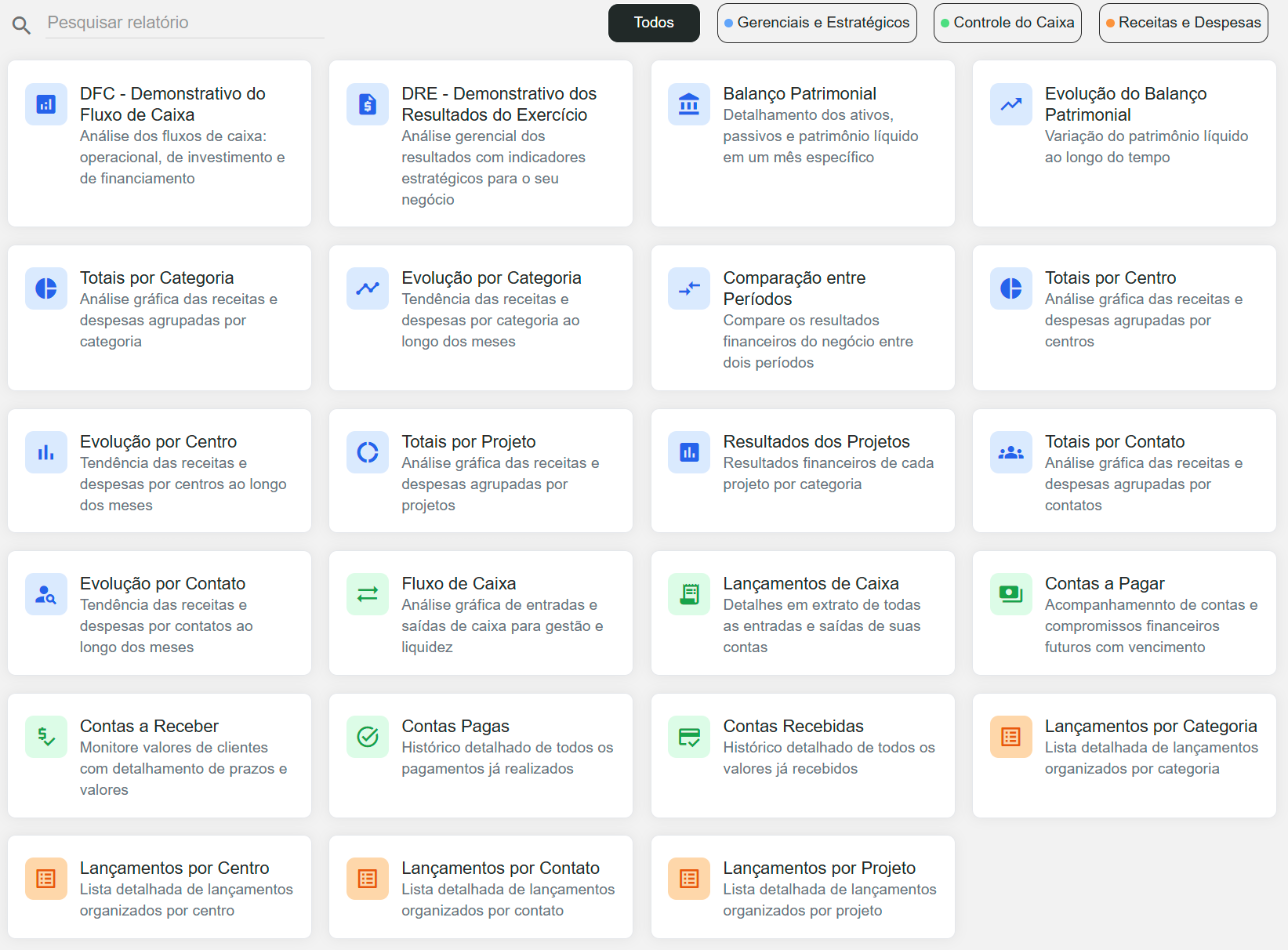
<figure><img src="https://3357234278-files.gitbook.io/~/files/v0/b/gitbook-x-prod.appspot.com/o/spaces%2F-LHiGwaIZy8DL2zdT3Ux%2Fuploads%2F5ypQXuzeYs8zv0CdELg6%2Frel-tela.jpg?alt=media" alt="Tela de relatórios: campo de busca e botões de grupo no topo e os relatórios em cartões."><figcaption><p>Tela de relatórios: campo de busca e botões de grupo no topo e os relatórios em cartões.</p></figcaption></figure>

#### Buscar um relatório

No topo da tela, o campo **Pesquisar relatório** localiza um relatório pelo nome. Digite parte da descrição (por exemplo, *"Balanço"*, *"Caixa"* ou *"Despesas"*) e a lista passa a exibir apenas os relatórios que correspondem ao texto.
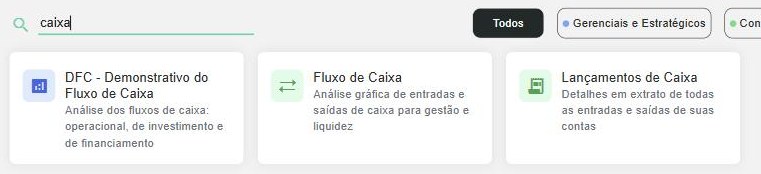
<figure><img src="https://3357234278-files.gitbook.io/~/files/v0/b/gitbook-x-prod.appspot.com/o/spaces%2F-LHiGwaIZy8DL2zdT3Ux%2Fuploads%2Fr5mBbWlZQqvBEtJTXSLA%2Frel-busca.jpg?alt=media" alt="Busca por"><figcaption><p>Busca por "caixa": a lista exibe apenas os relatórios cujo nome contém o texto pesquisado.</p></figcaption></figure>

#### Filtrar por grupo

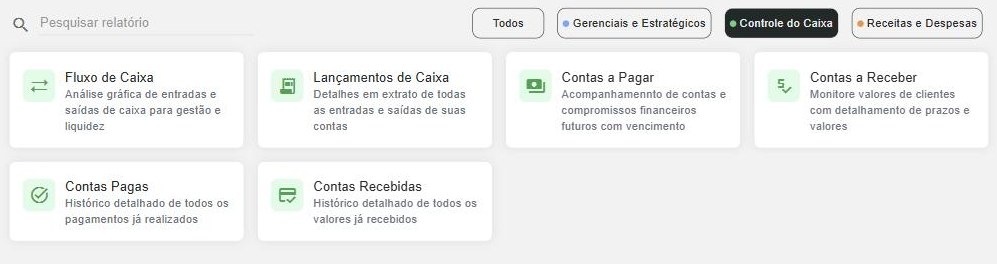
Ao lado do campo de busca ficam os **botões de grupo**. Clique em um grupo para ver apenas os relatórios pertencentes a ele; clique em **Todos** para voltar a exibir a lista completa. **Os grupos variam conforme o perfil** (empresarial ou pessoal) — a relação de cada grupo está em [MD Empresarial](https://docs.meudinheiroweb.com.br/relatorios/md-empresarial) e [MD Pessoal](https://docs.meudinheiroweb.com.br/relatorios/md-pessoal).

<figure><img src="https://3357234278-files.gitbook.io/~/files/v0/b/gitbook-x-prod.appspot.com/o/spaces%2F-LHiGwaIZy8DL2zdT3Ux%2Fuploads%2F7h7dOL9Ro5mGh60t2BlJ%2Frel-grupo.jpg?alt=media" alt="Com o grupo"><figcaption><p>Com o grupo "Controle do Caixa" selecionado, a tela mostra apenas os relatórios daquele grupo.</p></figcaption></figure>

{% hint style="info" %}
**Disponibilidade dos relatórios.** Os relatórios ligados a **centros**, **projetos** e **contatos** (por exemplo, *Totais por Centro*, *Totais por Projeto*, *Totais por Contato* e os respectivos *Lançamentos por…*) só aparecem na lista quando os **cadastros correspondentes estão habilitados** em [Configurações de utilização](https://docs.meudinheiroweb.com.br/configuracoes_usuario/configuracoes-de-utilizacao). Se um desses cadastros estiver desabilitado, os relatórios relacionados a ele não são exibidos.
{% endhint %}

### Favoritos

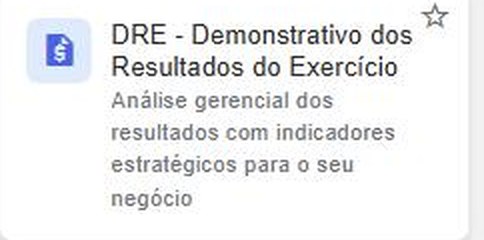
Na própria tela de relatórios você pode marcar os relatórios que mais usa como **favoritos**, para tê-los sempre à mão no topo da lista.

| Ação                        | Como fazer                                                                                                                                   |
| --------------------------- | -------------------------------------------------------------------------------------------------------------------------------------------- |
| **Adicionar aos favoritos** | Passe o mouse sobre o **cartão do relatório** e clique na **estrela vazia** (☆) que aparece no **canto superior direito** do cartão.         |
| **Remover dos favoritos**   | Passe o mouse sobre o cartão do relatório favoritado e clique novamente na **estrela preenchida** (★); o relatório sai da seção *Favoritos*. |

<figure><img src="https://3357234278-files.gitbook.io/~/files/v0/b/gitbook-x-prod.appspot.com/o/spaces%2F-LHiGwaIZy8DL2zdT3Ux%2Fuploads%2FdQsfBuPQDFGcLUlJsbSf%2Frel-favoritar.jpg?alt=media" alt="Ao passar o mouse sobre um cartão, aparece a estrela no canto superior direito para adicionar (ou remover) o relatório dos favoritos."><figcaption><p>Ao passar o mouse sobre um cartão, aparece a estrela no canto superior direito para adicionar (ou remover) o relatório dos favoritos.</p></figcaption></figure>

Os relatórios favoritados passam a aparecer em uma seção **Favoritos**, no **topo da tela de relatórios** — acima dos demais grupos —, para acesso rápido.

<figure><img src="https://3357234278-files.gitbook.io/~/files/v0/b/gitbook-x-prod.appspot.com/o/spaces%2F-LHiGwaIZy8DL2zdT3Ux%2Fuploads%2FCxaXbsKsdwpegSCFYkUV%2Frel-favoritos.jpg?alt=media" alt="Os relatórios favoritados aparecem na seção Favoritos, no topo da tela de relatórios."><figcaption><p>Os relatórios favoritados aparecem na seção Favoritos, no topo da tela de relatórios.</p></figcaption></figure>

{% hint style="info" %}
O próprio menu **Relatórios** também pode ser favoritado: pela **estrela** ao lado dele no menu lateral do sistema, ele vira um **atalho fixo na barra de topo**, para abrir os relatórios rapidamente a partir de qualquer tela.
{% endhint %}

### Elementos comuns de um relatório

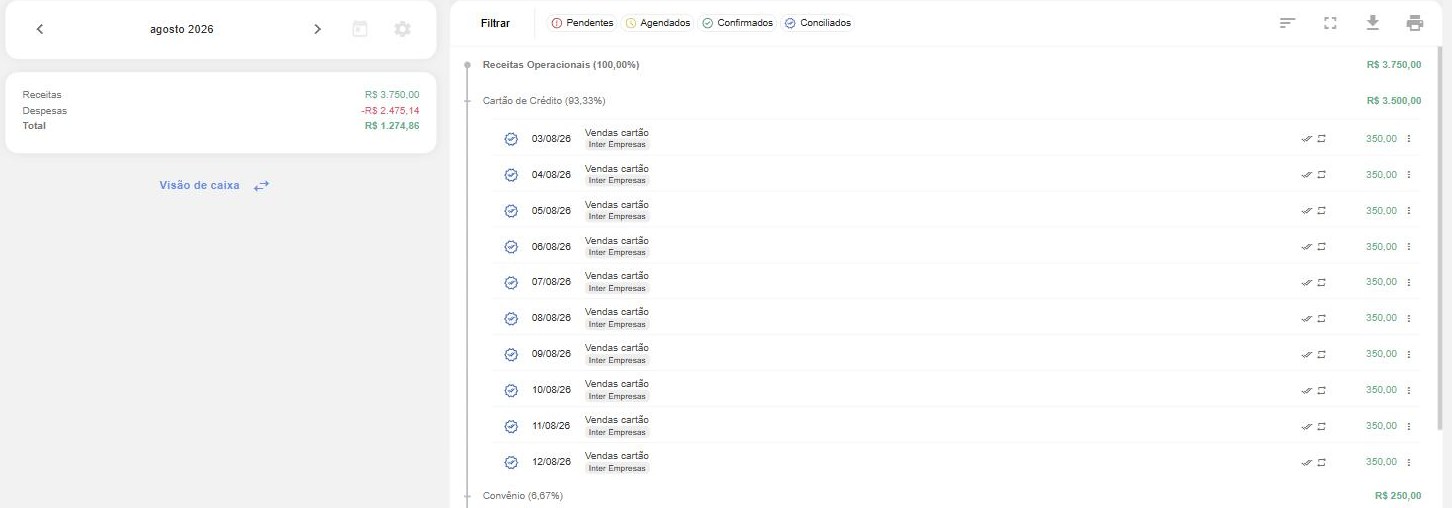
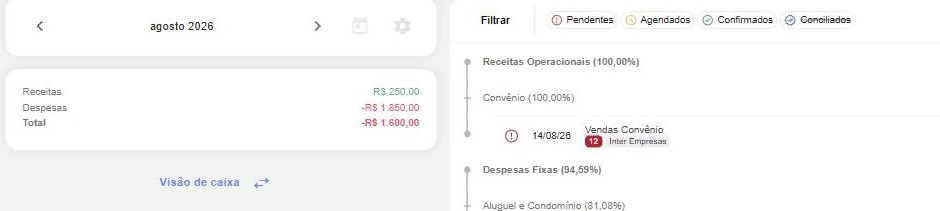
Ao abrir um relatório, a tela segue um padrão: um **painel esquerdo** com a navegação por período e o resumo, e um **painel direito** com a **barra de topo** e o conteúdo do relatório. Os itens descritos a seguir se repetem em **quase todos os relatórios** — as diferenças específicas de cada relatório estão em [MD Empresarial](https://docs.meudinheiroweb.com.br/relatorios/md-empresarial) e [MD Pessoal](https://docs.meudinheiroweb.com.br/relatorios/md-pessoal).

<figure><img src="https://3357234278-files.gitbook.io/~/files/v0/b/gitbook-x-prod.appspot.com/o/spaces%2F-LHiGwaIZy8DL2zdT3Ux%2Fuploads%2FpCfVixyzdp0AJdpz86rj%2Frel-estrutura.jpg?alt=media" alt="Estrutura comum de um relatório: à esquerda, navegação por período, resumo lateral e a visão de caixa/competência; à direita, a barra de topo e o conteúdo."><figcaption><p>Estrutura comum de um relatório: à esquerda, navegação por período, resumo lateral e a visão de caixa/competência; à direita, a barra de topo e o conteúdo.</p></figcaption></figure>

#### Painel esquerdo — navegação por período e resumo

No alto do painel esquerdo fica a **navegação por período**. Ela define o intervalo de tempo considerado pelo relatório.
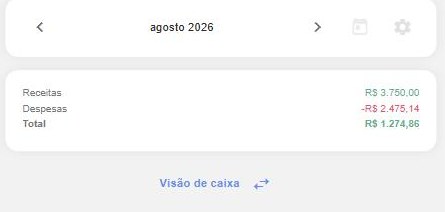
<figure><img src="https://3357234278-files.gitbook.io/~/files/v0/b/gitbook-x-prod.appspot.com/o/spaces%2F-LHiGwaIZy8DL2zdT3Ux%2Fuploads%2Fg6YkopQkYLS5mUUCW4zk%2Frel-painel.jpg?alt=media" alt="Painel esquerdo: navegação por período, resumo lateral e o botão de visão de caixa/competência."><figcaption><p>Painel esquerdo: navegação por período, resumo lateral e o botão de visão de caixa/competência.</p></figcaption></figure>

| Elemento                                  | O que faz                                                                                                                              |
| ----------------------------------------- | -------------------------------------------------------------------------------------------------------------------------------------- |
| **‹ ›**                                   | Recuam e avançam o período exibido.                                                                                                    |
| **Nome do período**                       | Mostra o período atual (ex.: *agosto 2026*). Clicando, é possível escolher o período diretamente.                                      |
| **Ir para data atual** (calendário)       | Volta o relatório ao período corrente. Fica desabilitado quando o período exibido já é o atual.                                        |
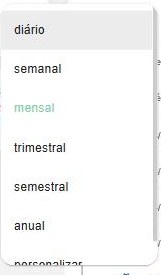
| **Configurações do período** (engrenagem) | Define a **granularidade** do período: *diário, semanal, mensal, trimestral, semestral, anual* ou **personalizar…** (intervalo livre). |

<figure><img src="https://3357234278-files.gitbook.io/~/files/v0/b/gitbook-x-prod.appspot.com/o/spaces%2F-LHiGwaIZy8DL2zdT3Ux%2Fuploads%2FaYuTMwAoFXSInlFXjEyb%2Frel-periodo.jpg?alt=media" alt="Configurações do período: escolha da granularidade (diário, semanal, mensal, trimestral, semestral, anual ou personalizar)."><figcaption><p>Configurações do período: escolha da granularidade (diário, semanal, mensal, trimestral, semestral, anual ou personalizar).</p></figcaption></figure>

{% hint style="info" %}
As opções de granularidade disponíveis podem **variar de um relatório para outro**.
{% endhint %}

**Resumo lateral**

Logo abaixo da navegação, o **resumo lateral** apresenta os totais financeiros do período exibido. É comum a quase todos os relatórios, mas as **linhas exibidas variam conforme o relatório**:

* Nos relatórios de **lançamentos**, costuma mostrar **Receitas**, **Despesas** e **Total** (o resultado do período).
* Em relatórios como **Contas a Pagar e Receber**, mostra **A pagar**, **A receber** e **Resultado**, e ainda um detalhamento por **conta**, com uma caixa de seleção por conta para **incluir ou excluir** aquela conta dos totais.

{% hint style="info" %}
O resumo lateral se **recalcula automaticamente** conforme os **filtros rápidos por status** ativos — ou seja, ele reflete apenas os lançamentos que estão sendo exibidos no momento.
{% endhint %}

**Visão de caixa e competência**

Abaixo do resumo, o botão **Visão de caixa** / **Visão da competência** alterna a forma como o relatório considera as receitas e despesas. Os conceitos seguem as definições do Meu Dinheiro:

| Visão                                                                                                                                                                                                       | O que considera                                                                                                                                                                                                                                                        |
| ----------------------------------------------------------------------------------------------------------------------------------------------------------------------------------------------------------- | ---------------------------------------------------------------------------------------------------------------------------------------------------------------------------------------------------------------------------------------------------------------------- |
| ![Visão de caixa](https://3357234278-files.gitbook.io/~/files/v0/b/gitbook-x-prod.appspot.com/o/spaces%2F-LHiGwaIZy8DL2zdT3Ux%2Fuploads%2FdvDaTzcOd3PqfuzlH8sT%2Frel-visao-caixa.png?alt=media)             | Considera o histórico de lançamentos de receitas e despesas pela **data prevista ou efetiva**, independentemente das contas às quais estejam vinculados. É a visão utilizada pela maioria dos relatórios e painéis gerenciais do sistema.                              |

| ![Visão da competência](https://3357234278-files.gitbook.io/~/files/v0/b/gitbook-x-prod.appspot.com/o/spaces%2F-LHiGwaIZy8DL2zdT3Ux%2Fuploads%2F0z6veoNSOiLcSeTdOYzT%2Frel-visao-competencia.png?alt=media) | Registra as receitas e despesas no momento em que elas **ocorrem ou são geradas** (o chamado *fato gerador*), independentemente de quando o dinheiro é efetivamente recebido ou pago — ou seja, considera o histórico pela **data de competência** de cada lançamento. |

Clique no botão para alternar entre as duas visões.

{% hint style="info" %}
A visão de caixa e competência só fica **disponível se estiver habilitada** em [Configurações de utilização](https://docs.meudinheiroweb.com.br/configuracoes_usuario/configuracoes-de-utilizacao); sem essa opção habilitada, o botão não é exibido. Para os conceitos completos, consulte [Conceitos e operações de controle financeiro](https://docs.meudinheiroweb.com.br/perguntas-frequentes/conceitos-e-operacoes-de-controle-financeiro#visao-de-caixa).
{% endhint %}

#### Barra de topo

A barra de topo do painel direito reúne, à esquerda, o botão **Filtrar** e o **filtro rápido por status** e, à direita, os **ícones de ação**.

<figure><img src="https://3357234278-files.gitbook.io/~/files/v0/b/gitbook-x-prod.appspot.com/o/spaces%2F-LHiGwaIZy8DL2zdT3Ux%2Fuploads%2FnynRDX6SrxVUWfpXqTmo%2Frel-barra.jpg?alt=media" alt="Barra de topo do relatório: Filtrar, o filtro rápido por status e, à direita, os ícones de ação."><figcaption><p>Barra de topo do relatório: Filtrar, o filtro rápido por status e, à direita, os ícones de ação.</p></figcaption></figure>

**Filtrar**

O botão **Filtrar** abre os **filtros avançados** — por *Tipo, Repetição, Status, Categorias, Contas, Centros, Contatos, Formas de pagamento, Projetos, Cartão* e *Tags* — e os **filtros salvos**. É o mesmo recurso descrito em [Filtrar](https://docs.meudinheiroweb.com.br/lancamentos/filtrar), e os filtros aplicados afetam apenas o que é exibido no relatório.

**Filtro rápido por status**

Ao lado de **Filtrar** ficam quatro etiquetas de status: **Pendentes**, **Agendados**, **Confirmados** e **Conciliados**. Elas funcionam como um **liga/desliga**: por padrão todas ficam ativas e o relatório exibe todos os status. Ao clicar em uma etiqueta, ela é **desativada** (fica riscada), os lançamentos daquele status somem do relatório e o **resumo lateral se ajusta** ao que ficou visível. Clique novamente para reativar.
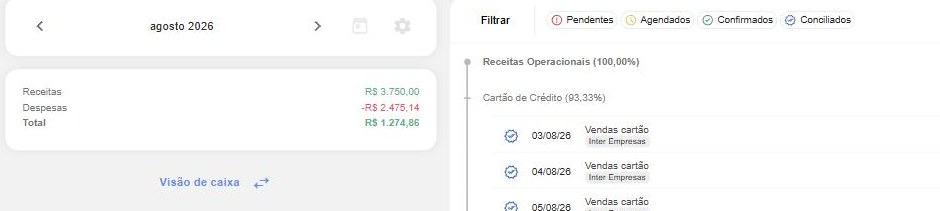
<figure><img src="https://3357234278-files.gitbook.io/~/files/v0/b/gitbook-x-prod.appspot.com/o/spaces%2F-LHiGwaIZy8DL2zdT3Ux%2Fuploads%2FjpYsoxWYfa8lVSMo6E5f%2Frel-status-ativos.jpg?alt=media" alt="Com todas as etiquetas ativas, o relatório exibe todos os status e o resumo considera todos os lançamentos."><figcaption><p>Com todas as etiquetas ativas, o relatório exibe todos os status e o resumo considera todos os lançamentos.</p></figcaption></figure>

<figure><img src="https://3357234278-files.gitbook.io/~/files/v0/b/gitbook-x-prod.appspot.com/o/spaces%2F-LHiGwaIZy8DL2zdT3Ux%2Fuploads%2FWsONN8DKNf6DAbYQkouZ%2Frel-status-off.jpg?alt=media" alt="Com"><figcaption><p>Com "Conciliados" desativado (riscado), os conciliados somem do relatório e o resumo é recalculado.</p></figcaption></figure>

{% hint style="info" %}
Em relatórios de contas a pagar/receber, o filtro rápido pode trazer apenas os status aplicáveis àquele relatório (por exemplo, *Pendentes* e *Agendados*).
{% endhint %}

**Ícones de ação**

À direita da barra de topo ficam os ícones de ação. Passe o mouse sobre cada um para ver a dica com o nome.

<figure><img src="https://3357234278-files.gitbook.io/~/files/v0/b/gitbook-x-prod.appspot.com/o/spaces%2F-LHiGwaIZy8DL2zdT3Ux%2Fuploads%2FA2EpbOZ21XTe5cbiHDfR%2Frel-icones.jpg?alt=media" alt="Ícones de ação da barra de topo: Configurações (engrenagem), Esconder painel lateral, Exportar e Imprimir."><figcaption><p>Ícones de ação da barra de topo: Configurações (engrenagem), Esconder painel lateral, Exportar e Imprimir.</p></figcaption></figure>

| Ícone                                | O que faz                                                                                                                                                                   |
| ------------------------------------ | --------------------------------------------------------------------------------------------------------------------------------------------------------------------------- |
| **Configurações** (engrenagem)       | Abre a janela **Outras configurações**, com opções de exibição do relatório. **As opções variam de um relatório para outro** e estão descritas na página de cada relatório. |
| **Ordenar itens**                    | Define a ordem de exibição dos itens do relatório. **As opções variam de um relatório para outro** e estão descritas na página de cada relatório.                           |
| **Esconder / Exibir painel lateral** | Recolhe os painéis laterais para o conteúdo ocupar toda a largura; o mesmo ícone volta a exibi-los.                                                                         |
| **Exportar**                         | Gera uma planilha (XLS ou CSV) com o conteúdo do relatório. Ver [Exportação](https://docs.meudinheiroweb.com.br/lancamentos/exportacao).                                    |
| **Imprimir**                         | Gera uma versão do relatório para impressão.                                                                                                                                |

{% hint style="info" %}
A barra de ícones **varia conforme o relatório**: os relatórios em formato de **lista/extrato** costumam trazer a engrenagem de **Configurações** (Outras configurações), enquanto os **agrupados** trazem **Ordenar itens**. Já *Esconder painel lateral*, *Exportar* e *Imprimir* estão presentes na maioria.
{% endhint %}

**Esconder painel lateral**

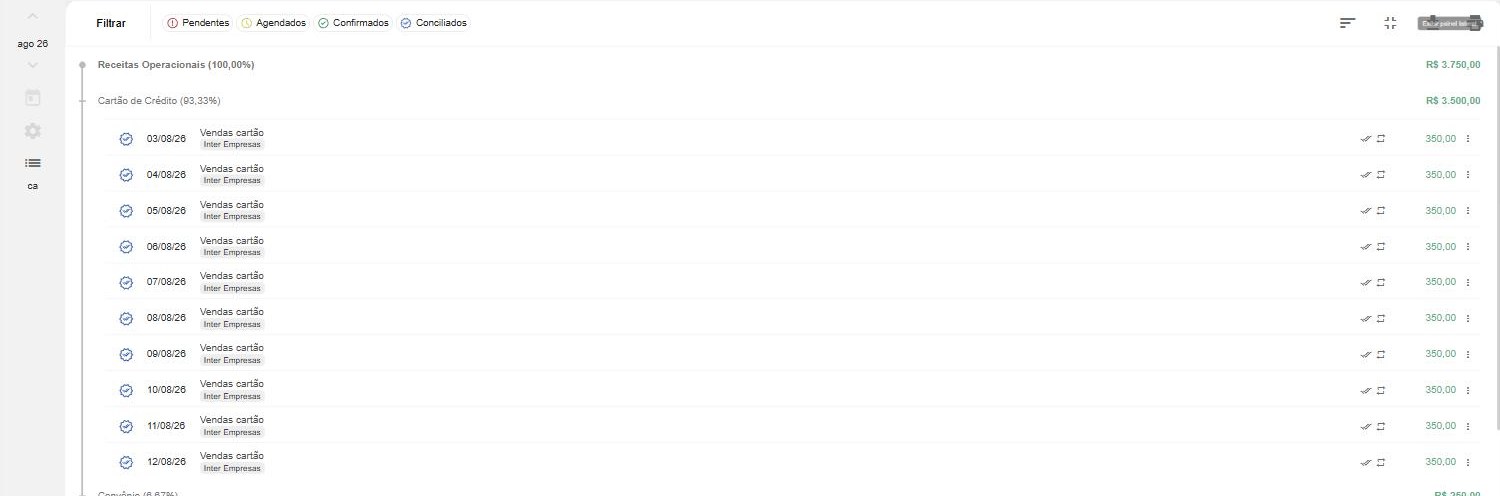
Com o painel lateral escondido, o conteúdo do relatório ocupa toda a largura e resta apenas uma **faixa estreita** à esquerda com os atalhos de período. A dica do ícone passa a ser *Exibir painel lateral*.

<figure><img src="https://3357234278-files.gitbook.io/~/files/v0/b/gitbook-x-prod.appspot.com/o/spaces%2F-LHiGwaIZy8DL2zdT3Ux%2Fuploads%2FJXTfD39TJ31cDBIuYuOH%2Frel-painel-oculto.jpg?alt=media" alt="Com o painel lateral oculto, o relatório ocupa toda a largura da tela."><figcaption><p>Com o painel lateral oculto, o relatório ocupa toda a largura da tela.</p></figcaption></figure>

#### Incluir e gerenciar lançamentos

Nos relatórios que listam lançamentos — como os de *Lançamentos por…*, *Contas a Pagar/Receber* e *Lançamentos de Caixa* —, você pode **incluir novos lançamentos** e **gerenciar os já existentes** sem sair do relatório.

| Ação                        | Como fazer                                                                                                                                                                                                                                                                                                                                     |
| --------------------------- | ---------------------------------------------------------------------------------------------------------------------------------------------------------------------------------------------------------------------------------------------------------------------------------------------------------------------------------------------- |
| **Incluir um lançamento**   | Clique no botão **+**, no canto inferior direito, e escolha **Despesa**, **Receita**, **Transferência** ou **Lançamento detalhado**. O passo a passo está em [Incluir lançamentos](https://docs.meudinheiroweb.com.br/lancamentos/incluir-lancamentos).                                                                                        |
| **Gerenciar um lançamento** | Use o **menu de ações (⋮)** na linha do lançamento — ou dê um **duplo clique** para editar. O menu traz as mesmas operações do extrato: *confirmar, conciliar, reconhecer, editar, excluir, clonar, estornar, emitir recibo* e *detalhar*. Veja [Gerenciar lançamentos](https://docs.meudinheiroweb.com.br/lancamentos/gerenciar-lancamentos). |

<figure><img src="https://3357234278-files.gitbook.io/~/files/v0/b/gitbook-x-prod.appspot.com/o/spaces%2F-LHiGwaIZy8DL2zdT3Ux%2Fuploads%2FnOsaxRKrBuE7dTvhwGgG%2Frel-incluir.jpg?alt=media" alt="O botão + (canto inferior direito) inclui um novo lançamento a partir do próprio relatório."><figcaption><p>O botão + (canto inferior direito) inclui um novo lançamento a partir do próprio relatório.</p></figcaption></figure>

<figure><img src="https://3357234278-files.gitbook.io/~/files/v0/b/gitbook-x-prod.appspot.com/o/spaces%2F-LHiGwaIZy8DL2zdT3Ux%2Fuploads%2FhbqSXKAP9jJASCHrHRQ4%2Frel-menu.jpg?alt=media" alt="Na linha de cada lançamento ficam os atalhos de ação e o menu ⋮, com as operações de gerenciamento."><figcaption><p>Na linha de cada lançamento ficam os atalhos de ação e o menu ⋮, com as operações de gerenciamento.</p></figcaption></figure>

{% hint style="info" %}
Também é possível selecionar vários lançamentos e aplicar **ações em lote** sobre eles, como no extrato — veja [Ações em lote](https://docs.meudinheiroweb.com.br/lancamentos/acoes-em-lote).
{% endhint %}

### Páginas relacionadas

* [MD Empresarial](https://docs.meudinheiroweb.com.br/relatorios/md-empresarial) — relatórios disponíveis nos planos empresariais.
* [MD Pessoal](https://docs.meudinheiroweb.com.br/relatorios/md-pessoal) — relatórios disponíveis nos planos pessoais.
* [Incluir lançamentos](https://docs.meudinheiroweb.com.br/lancamentos/incluir-lancamentos) — incluir despesas, receitas, transferências e lançamentos detalhados.
* [Gerenciar lançamentos](https://docs.meudinheiroweb.com.br/lancamentos/gerenciar-lancamentos) — operações do menu de ações (⋮) sobre cada lançamento.
* [Filtrar](https://docs.meudinheiroweb.com.br/lancamentos/filtrar) — filtros avançados e filtros salvos.
* [Exportação](https://docs.meudinheiroweb.com.br/lancamentos/exportacao) — gerar planilhas a partir dos relatórios.
* [Configurações de utilização](https://docs.meudinheiroweb.com.br/configuracoes_usuario/configuracoes-de-utilizacao) — habilita cadastros e a visão de caixa/competência.