Projetos
Toda empresa ou pessoa possui objetivos e eventos que são temporários, com data para começar e para terminar. Para gerenciar as finanças desses eventos de forma isolada e precisa, o Meu Dinheiro oferece o recurso de Projetos.
Pense em um projeto como um container financeiro dedicado a um evento específico. Dentro dele, você agrupa todas as receitas e despesas relacionadas, o que permite analisar o resultado (lucro ou prejuízo) daquele evento de forma totalmente independente das operações do dia a dia.
Qual a diferença para um Centro de Custo/Lucro? A principal diferença é a duração. Um centro de custo/lucro é contínuo e recorrente (ex.: "Departamento Financeiro", "Filial São Paulo"). Já um projeto é finito (ex.: "Construção da nova sede", "Lançamento do Produto X"): ao final, ele é concluído e seu resultado é apurado.
Para que serve
Para empresas, o recurso de Projetos é indispensável para uma gestão financeira detalhada e estratégica. Ele permite:
- Analisar a rentabilidade de contratos: ao alocar todas as receitas e despesas a um projeto de contrato de serviço, obtém-se a margem de lucro exata de cada trabalho.
- Controlar o orçamento de obras e reformas: acompanhe a construção de uma nova unidade ou a reforma de um escritório e obtenha, no final, o custo total com precisão.
- Acompanhar o desenvolvimento de novos produtos: controle todos os custos de pesquisa, desenvolvimento e lançamento de um novo produto antes que ele passe a fazer parte da operação regular.
Exemplos de uso pessoal:
- Reforma da casa: crie o projeto "Reforma da Cozinha" e lance nele todos os gastos com materiais, mão de obra, eletrodomésticos etc. Assim você sabe o custo total da obra sem misturá-lo com as despesas do mês.
- Festa de casamento ou aniversário: organize todos os gastos do evento em um único lugar, do aluguel do salão à última lembrancinha, garantindo que tudo fique dentro do orçamento planejado.
A tela
O cadastro fica em Cadastros → Projetos. A tela lista os projetos existentes, cada um com a sua cor de identificação à esquerda do nome. Na barra superior há a opção Exportar projetos ativos, que baixa a lista dos projetos ativos; o botão + (canto inferior direito) abre o cadastro de um novo projeto.

Criar um projeto
Clique no botão + para abrir a janela Novo projeto. Além da cor de identificação — usada para destacar os lançamentos do projeto —, é possível definir o período de realização (datas de início e fim) e metas globais de receitas e despesas.
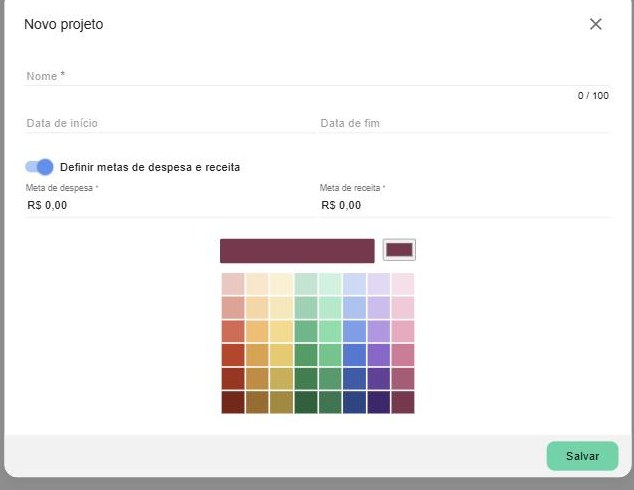
| Campo | O que informar |
|---|---|
| Nome (obrigatório) | Identificação do projeto, com até 100 caracteres. |
| Data de início / Data de fim | Período de realização do projeto. É esse período que orienta a distribuição das metas por mês (veja abaixo). |
| Definir metas de despesa e receita | Chave que ativa as metas globais. Quando ligada, exibe os campos Meta de despesa e Meta de receita. |
| Meta de despesa / Meta de receita | Valores globais planejados para o projeto (em R$). |
| Cor de identificação | Cor escolhida na paleta, usada para destacar visualmente o projeto e seus lançamentos. |
Preencha os campos e clique em Salvar.
Gerenciar um projeto
Cada projeto tem um menu de ações (⋮) com todas as operações disponíveis.
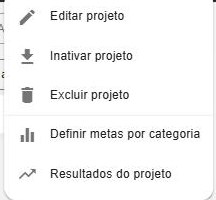
| Ação | O que faz |
|---|---|
| Editar projeto | Reabre a janela de cadastro para alterar nome, período, metas globais e cor. |
| Inativar projeto | Torna o projeto inativo — ele deixa de aparecer na lista de projetos ativos. É reversível: projetos inativos podem ser reativados. |
| Excluir projeto | Remove o projeto definitivamente. Ação irreversível. |
| Definir metas por categoria | Detalha as metas do projeto por categoria de receita e de despesa (veja a seção seguinte). |
| Resultados do projeto | Abre o relatório de acompanhamento do projeto (veja Acompanhar os resultados). |
Definir metas por categoria
Além das metas globais, as metas do projeto podem ser detalhadas por categoria. Na janela Definir metas por categorias, os valores são organizados em duas abas — Despesas e Receitas — e cada categoria recebe uma Meta geral.
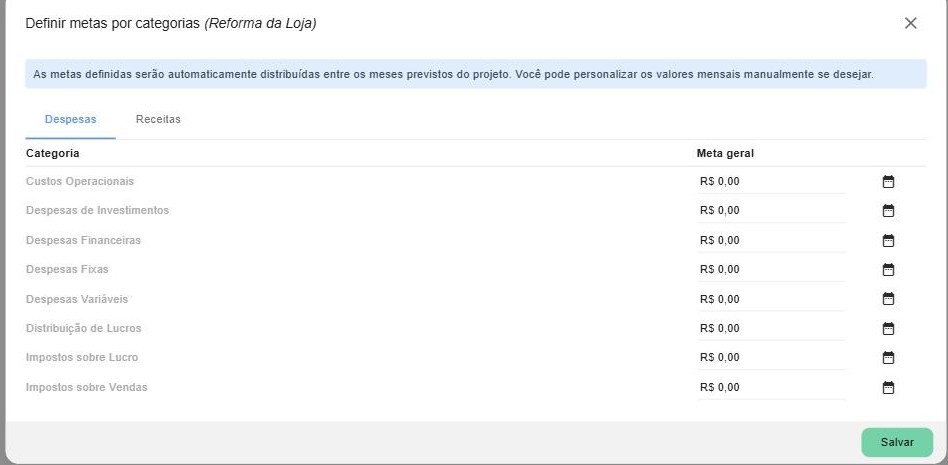
As categorias exibidas são os grupos de categorias do seu plano de contas. Na aba Receitas, aparecem as categorias de receita.
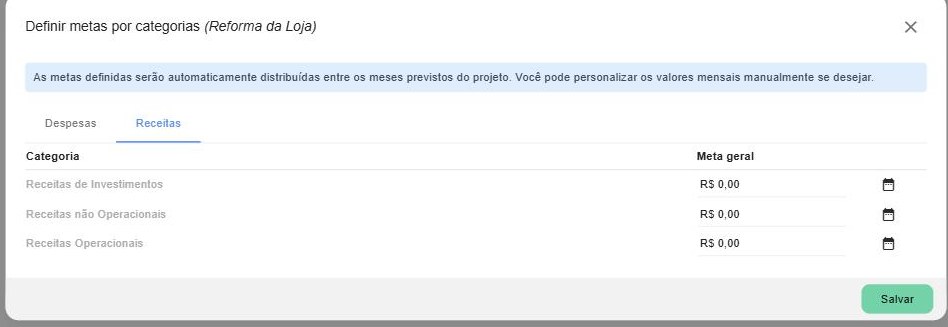
As metas definidas são distribuídas automaticamente entre os meses previstos do projeto (definidos pelo período de início e fim). Você pode personalizar os valores de cada mês manualmente se desejar.
Para ajustar mês a mês, clique no ícone de calendário da linha da categoria. Abre-se uma aba com a Meta geral, o botão Distribuir no período (que rateia o valor entre os meses) e um campo para cada mês do projeto, que pode ser editado individualmente.
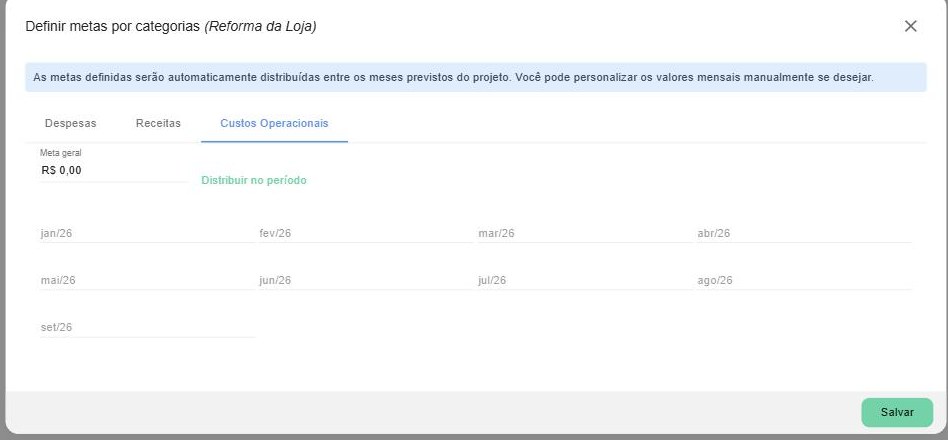
Depois de ajustar as metas, clique em Salvar.
Acompanhar os resultados
Os projetos podem ser acompanhados em detalhe no relatório Resultados dos projetos (também acessível pelo menu de ações). Ele compara o que foi Previsto (metas) com o que foi Realizado (lançamentos efetivamente alocados ao projeto), mostrando início, fim, receitas, despesas e o resultado, além de um bloco de Categorias Definidas (Meta × Realizado). As abas Resultado geral e Evolução permitem ver o consolidado e a evolução ao longo do tempo.
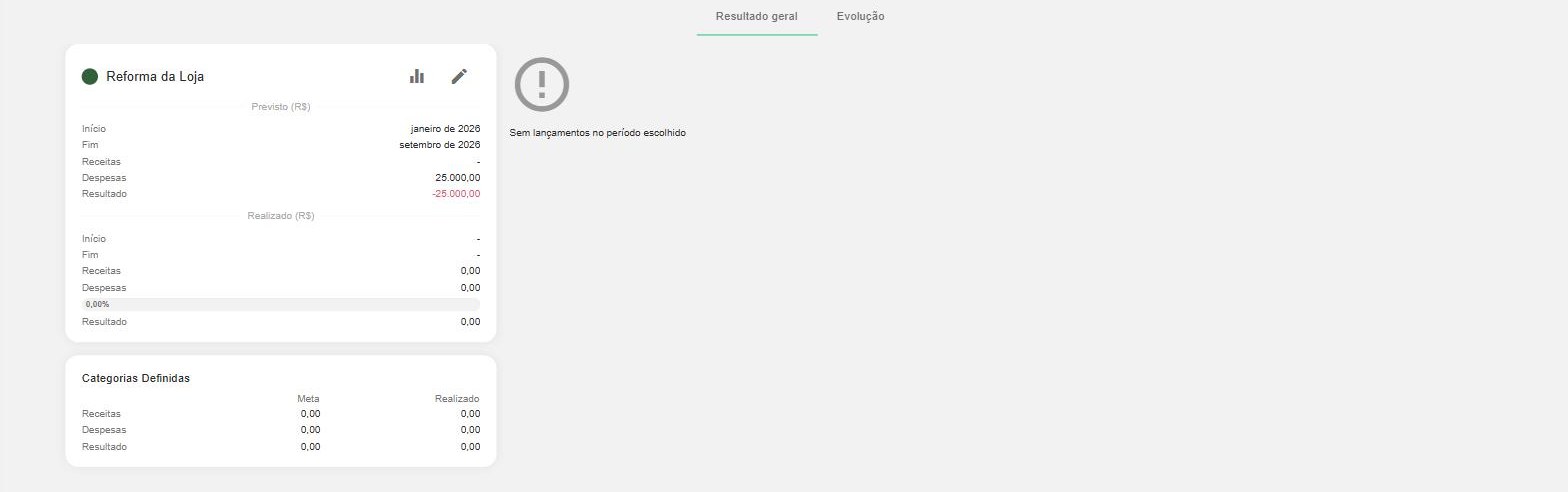
Para que o Realizado apareça, os lançamentos precisam estar vinculados ao projeto. Essa associação é feita no próprio lançamento, no campo de projeto.
Páginas relacionadas
- Centros — para custos e receitas contínuos e recorrentes (departamentos, filiais), diferentes de projetos.
- Categorias — a estrutura de categorias usada nas metas por categoria.
- Incluir lançamentos — onde cada receita ou despesa é vinculada ao projeto.
- Lançamentos — os registros de entradas e saídas que formam o realizado do projeto.