Buscar lançamentos
A busca de lançamentos localiza lançamentos a partir de vários critérios. É a forma mais rápida de encontrar um lançamento específico ou levantar um conjunto de lançamentos para conferência, ajustes ou exportação.
Como abrir
Clique no ícone de lupa (🔍) na barra superior, disponível em qualquer tela. Abre-se a tela de busca, com um campo de texto no topo e os critérios logo abaixo.
Campo de busca e critérios
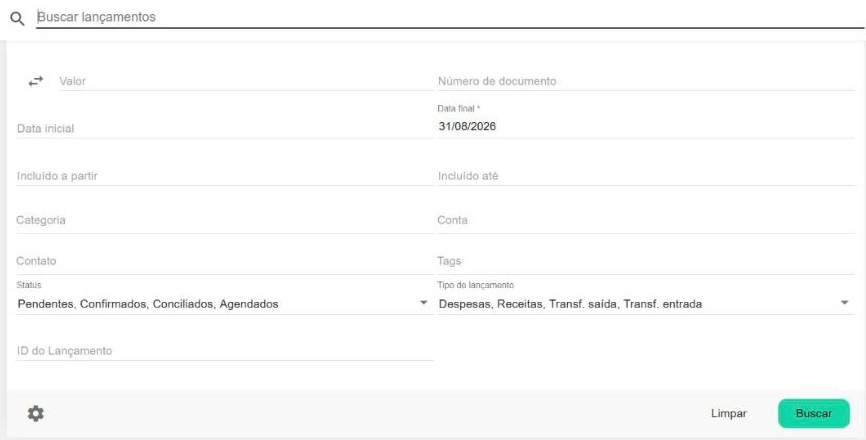
No campo do topo você digita palavras que serão procuradas na descrição dos lançamentos. Os demais critérios refinam o resultado:
| Critério | O que faz |
|---|---|
| Valor | Seleciona os lançamentos pelo valor. |
| Número de documento | Seleciona pelo número de documento informado no lançamento. |
| Data inicial / Data final | Delimita o período dos lançamentos (pela data do lançamento). A data final é obrigatória. |
| Incluído a partir / Incluído até | Delimita pela data de inclusão (quando o lançamento foi cadastrado), independente da data do lançamento. |
| Categoria | Seleciona por uma categoria. |
| Conta | Seleciona por uma ou mais contas. |
| Contato | Seleciona pelo contato vinculado. |
| Tags | Seleciona pelas tags do lançamento. |
| Status | Seleção múltipla entre Pendentes, Confirmados, Conciliados e Agendados. |
| Tipo de lançamento | Seleção múltipla entre Despesas, Receitas, Transf. saída e Transf. entrada. |
| ID do Lançamento | Localiza um lançamento específico pelo seu identificador. |
Use Limpar para zerar os critérios e Buscar para executar a pesquisa.
Configuração da busca (engrenagem)
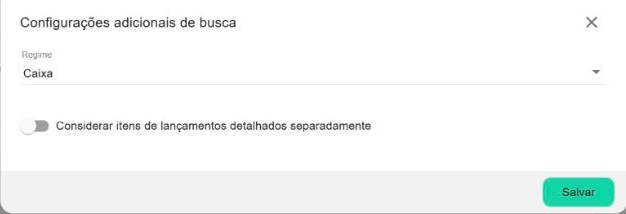
O ícone de engrenagem (⚙), no rodapé da tela de busca, abre a janela Configurações adicionais de busca, com dois ajustes que mudam a forma como o resultado é apurado:
| Configuração | O que faz |
|---|---|
| Regime | Define se a busca considera os lançamentos pelo regime de Caixa (pela efetivação/data de caixa) ou de Competência (pela data de competência). |
| Considerar itens de lançamentos detalhados separadamente | Quando ativado, os itens de um lançamento detalhado são considerados individualmente no resultado, em vez de apenas o lançamento agrupado. |
Ajuste as opções e clique em Salvar para aplicá-las à próxima busca.
Resultado da busca
Os lançamentos encontrados aparecem em lista, cada um com a conta, a categoria, o valor, o status e o menu de ações (⋮). No canto superior direito há o ícone de exportar (⬇), para baixar o resultado.
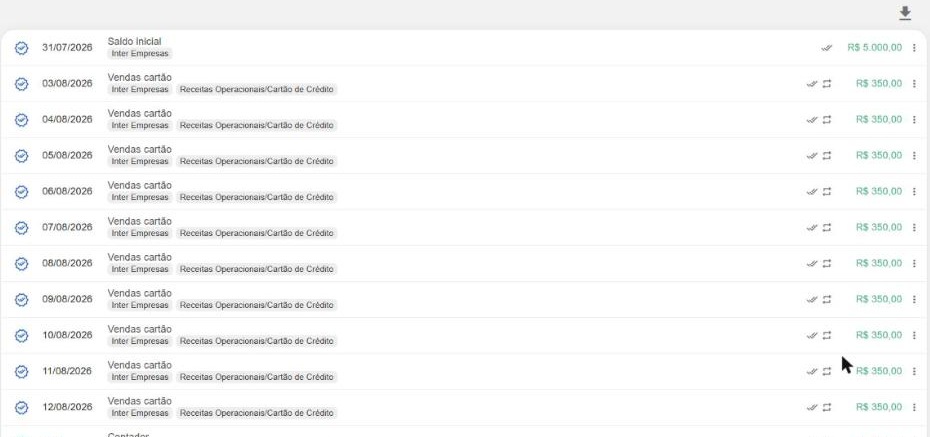
Ações individuais no resultado: o menu de ações (⋮) de cada linha permite executar operações diretamente sobre aquele lançamento — como editar, excluir, clonar, confirmar, conciliar, reconhecer, estornar ou emitir recibo — sem precisar voltar ao extrato. São as mesmas operações descritas em Gerenciar lançamentos.
Ações em lote sobre o resultado
Assim como no extrato, é possível selecionar vários lançamentos do resultado — marcando as caixas de seleção à esquerda — e aplicar ações em lote sobre eles. Ao marcar o primeiro item, aparece no topo a barra com a quantidade de marcados, o total, o atalho Marcar todos e os ícones das ações (Exportar, Editar, Confirmar/Desconfirmar, Conciliar/Desconciliar, Reconhecer, Agrupar e Excluir).
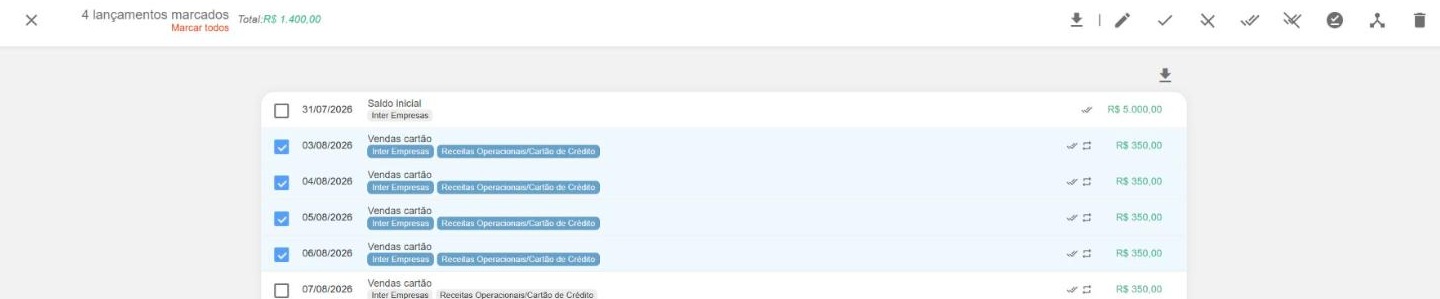
Isso permite, por exemplo, buscar por uma conta ou categoria e confirmar, conciliar ou excluir em massa apenas os lançamentos daquele resultado. A lista completa das ações está em Ações em lote.
Páginas relacionadas
- Ações em lote — a lista completa das ações aplicáveis aos lançamentos marcados.
- Exportação — as opções da planilha gerada a partir do resultado.
- Gerenciar lançamentos — as operações do menu de ações de cada lançamento.
- Extrato de contas — o movimento de cada conta, lançamento a lançamento.