> For the complete documentation index, see [llms.txt](https://docs.meudinheiroweb.com.br/llms.txt). Markdown versions of documentation pages are available by appending `.md` to page URLs; this page is available as [Markdown](https://docs.meudinheiroweb.com.br/lancamentos/filtrar.md).

# Filtrar

Em praticamente **todas as telas e relatórios**, a função **Filtrar** permite exibir apenas os lançamentos que atendem a determinadas características — por exemplo, só as despesas, só uma categoria ou só um contato. O filtro afeta apenas **o que é exibido**; não altera os lançamentos.

### Como aplicar um filtro

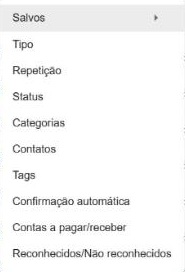
Clique em **Filtrar**, no topo da lista, e escolha uma das **dimensões** disponíveis no menu:

<figure><img src="https://3357234278-files.gitbook.io/~/files/v0/b/gitbook-x-prod.appspot.com/o/spaces%2F-LHiGwaIZy8DL2zdT3Ux%2Fuploads%2FuugIw94vD1VKkhJBwyee%2Funknown.jpeg?alt=media&amp;token=4459759a-557d-4b5b-9c71-cf16a3bcff64" alt="Menu Filtrar com as dimensões de filtro e o submenu de filtros salvos."><figcaption><p>Menu Filtrar com as dimensões de filtro e o submenu de filtros salvos.</p></figcaption></figure>

| Dimensão                          | Filtra por                                                               |
| --------------------------------- | ------------------------------------------------------------------------ |
| **Tipo**                          | Despesas, Receitas ou Transferências.                                    |
| **Repetição**                     | Forma de repetição do lançamento (única, fixa, parcelada).               |
| **Status**                        | Pendente, confirmado, conciliado ou agendado.                            |
| **Categorias**                    | Uma ou mais categorias/subcategorias.                                    |
| **Contatos**                      | Um ou mais contatos.                                                     |
| **Tags**                          | Uma ou mais tags.                                                        |
| **Confirmação automática**        | Lançamentos com ou sem confirmação automática.                           |
| **Contas a pagar/receber**        | Contas a pagar ou a receber.                                             |
| **Reconhecidos/Não reconhecidos** | Ocorrências de repetição fixa já reconhecidas ou ainda não reconhecidas. |

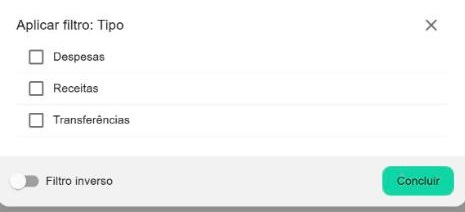
Ao escolher uma dimensão, abre-se a janela **Aplicar filtro**: marque os valores desejados e clique em **Concluir**.

<figure><img src="https://3357234278-files.gitbook.io/~/files/v0/b/gitbook-x-prod.appspot.com/o/spaces%2F-LHiGwaIZy8DL2zdT3Ux%2Fuploads%2FrwmDsFyc84WFSMBqi4lG%2Funknown.jpeg?alt=media&amp;token=730630d8-4e94-4c68-9d10-b2559bc822dd" alt="Janela “Aplicar filtro: Tipo”, com os valores a marcar e a opção Filtro inverso."><figcaption><p>Janela “Aplicar filtro: Tipo”, com os valores a marcar e a opção Filtro inverso.</p></figcaption></figure>

#### Filtro inverso

Ao lado de cada critério existe a opção **Filtro inverso** (na janela *Aplicar filtro*) — que também aparece como o botão **Inverso** na criação de um filtro salvo. Quando **ligada**, ela **inverte a seleção daquele critério**: em vez de mostrar apenas os valores marcados, o sistema passa a mostrar **todos, exceto** os marcados.

Por exemplo, em *Tipo*, marcar **Despesas** com o filtro inverso ligado exibe tudo o que **não** é despesa — ou seja, receitas e transferências. O inverso é definido **por critério**: cada dimensão do filtro tem o seu.

### Filtros aplicados

Os filtros ativos aparecem como **etiquetas (chips)** logo abaixo da barra, cada uma com um **✕** para removê-la. Você pode **combinar vários filtros** ao mesmo tempo para refinar ainda mais a lista.
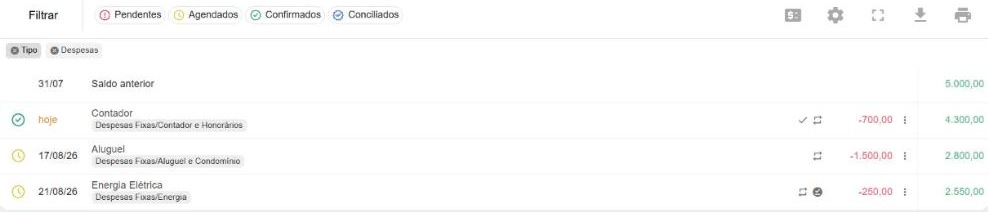
<figure><img src="https://3357234278-files.gitbook.io/~/files/v0/b/gitbook-x-prod.appspot.com/o/spaces%2F-LHiGwaIZy8DL2zdT3Ux%2Fuploads%2FGL0FiTbZxXKyU4o9wgmU%2Funknown.jpeg?alt=media&amp;token=2265bb1e-24c2-453d-b5d6-2c4717195b6a" alt="Com o filtro de Tipo → Despesas aplicado, a lista mostra apenas as despesas e exibe as etiquetas do filtro ativo."><figcaption><p>Com o filtro de Tipo → Despesas aplicado, a lista mostra apenas as despesas e exibe as etiquetas do filtro ativo.</p></figcaption></figure>

### Filtros temporários e filtros salvos

| Tipo                     | Comportamento                                                                                                                                                                                                                  |
| ------------------------ | ------------------------------------------------------------------------------------------------------------------------------------------------------------------------------------------------------------------------------ |
| **Temporários**          | Valem apenas durante a sessão. São **removidos automaticamente** ao encerrar a sessão ou ao atualizar a página (F5). Podem ser retirados a qualquer momento pelo **✕** da etiqueta ou por *Filtrar → Salvos → Limpar filtros*. |
| **Salvos** (definitivos) | Ficam guardados para reutilização. Em *Filtrar → Salvos → Criar novo…* você salva o conjunto de filtros atual com um nome; depois, ele fica disponível no próprio submenu **Salvos** para aplicar novamente quando quiser.     |

<figure><img src="https://3357234278-files.gitbook.io/~/files/v0/b/gitbook-x-prod.appspot.com/o/spaces%2F-LHiGwaIZy8DL2zdT3Ux%2Fuploads%2FepAoRI3YNruBGIB7I2jT%2Funknown.jpeg?alt=media&amp;token=d6f9f75c-22a0-4dd4-99c3-0c5e2bc5dfae" alt="Submenu Salvos: “Criar novo…” salva o filtro atual; “Limpar filtros” remove todos os filtros aplicados."><figcaption><p>Submenu Salvos: “Criar novo…” salva o filtro atual; “Limpar filtros” remove todos os filtros aplicados.</p></figcaption></figure>

### Exemplo: um filtro salvo “Despesas Fixas”

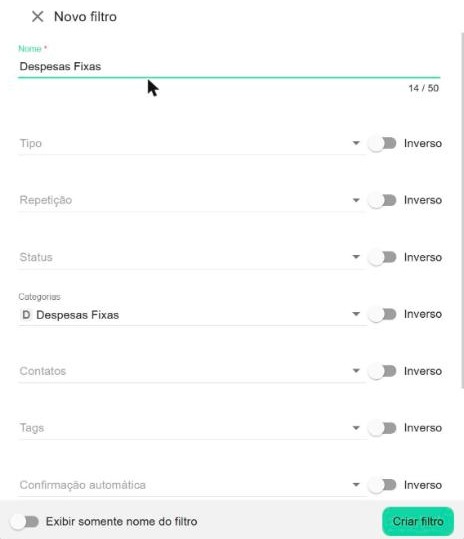
Suponha que você queira acesso rápido aos lançamentos de **despesas fixas**. Primeiro, aplique o filtro *Categorias → Despesas Fixas*. Em seguida, use *Filtrar → Salvos → Criar novo…*: abre-se a janela **Novo filtro**, com os critérios do filtro atual **já preenchidos** (Categorias: Despesas Fixas). Dê o **Nome** “Despesas Fixas” e clique em **Criar filtro**.

<figure><img src="https://3357234278-files.gitbook.io/~/files/v0/b/gitbook-x-prod.appspot.com/o/spaces%2F-LHiGwaIZy8DL2zdT3Ux%2Fuploads%2FOXSUivFr2lOcW1Ywe0Hi%2Funknown.jpeg?alt=media&amp;token=4f7095bf-b688-43d2-a340-4720dd972a4b" alt="Janela “Novo filtro”: o nome é obrigatório e os critérios (Categorias → Despesas Fixas) já vêm preenchidos do filtro atual. Cada critério ainda pode ter o seu Inverso."><figcaption><p>Janela “Novo filtro”: o nome é obrigatório e os critérios (Categorias → Despesas Fixas) já vêm preenchidos do filtro atual. Cada critério ainda pode ter o seu Inverso.</p></figcaption></figure>

Pronto — o filtro **Despesas Fixas** passa a aparecer no submenu **Salvos** e pode ser aplicado com **um clique** sempre que você quiser ver apenas esses lançamentos. A opção *Personalizar…*, que aparece quando já existem filtros salvos, permite gerenciá-los.
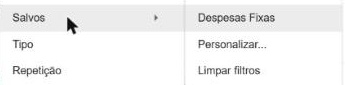
<figure><img src="https://3357234278-files.gitbook.io/~/files/v0/b/gitbook-x-prod.appspot.com/o/spaces%2F-LHiGwaIZy8DL2zdT3Ux%2Fuploads%2FkfG5ZXwxgQVpXosELI9D%2Funknown.jpeg?alt=media&amp;token=a6df012f-d350-4a71-96f8-32b0f46f7750" alt="O filtro salvo “Despesas Fixas” disponível no submenu Salvos, pronto para aplicar com um clique."><figcaption><p>O filtro salvo “Despesas Fixas” disponível no submenu Salvos, pronto para aplicar com um clique.</p></figcaption></figure>

#### Editar e excluir um filtro salvo

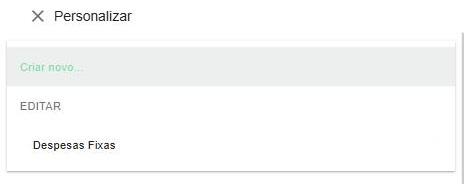
Para alterar ou remover um filtro salvo, use *Filtrar → Salvos → Personalizar…*. No campo **Ação**, na seção **EDITAR**, escolha o filtro desejado:

<figure><img src="https://3357234278-files.gitbook.io/~/files/v0/b/gitbook-x-prod.appspot.com/o/spaces%2F-LHiGwaIZy8DL2zdT3Ux%2Fuploads%2FyRVPPklhcqsjM7OvpAr5%2Funknown.jpeg?alt=media&amp;token=5877f5c1-652a-45c2-a94b-55563f61e643" alt="No campo Ação da janela Personalizar, a seção EDITAR lista os filtros salvos disponíveis para alteração."><figcaption><p>No campo Ação da janela Personalizar, a seção EDITAR lista os filtros salvos disponíveis para alteração.</p></figcaption></figure>

O filtro é carregado com todos os seus critérios. Ajuste o **nome**, os **critérios** ou a opção *Exibir somente nome do filtro* e conclua por um dos botões do rodapé:
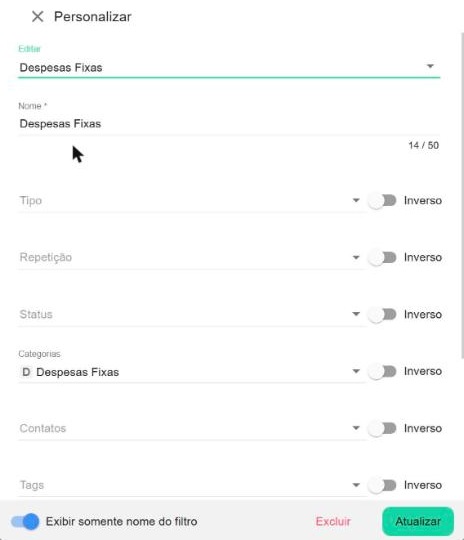
<figure><img src="https://3357234278-files.gitbook.io/~/files/v0/b/gitbook-x-prod.appspot.com/o/spaces%2F-LHiGwaIZy8DL2zdT3Ux%2Fuploads%2FfUBN2CXh8rByBUAS82Vn%2Funknown.jpeg?alt=media&amp;token=a0f7ba33-068d-4d08-aaf1-6211c2dab31e" alt="Edição do filtro salvo: os critérios vêm carregados; “Atualizar” salva as alterações e “Excluir” remove o filtro."><figcaption><p>Edição do filtro salvo: os critérios vêm carregados; “Atualizar” salva as alterações e “Excluir” remove o filtro.</p></figcaption></figure>

| Botão         | O que faz                                                          |
| ------------- | ------------------------------------------------------------------ |
| **Atualizar** | Salva as alterações feitas no filtro salvo.                        |
| **Excluir**   | Remove o filtro salvo — ele deixa de aparecer no submenu *Salvos*. |

#### Exibir somente nome do filtro

Na criação ou edição de um filtro salvo há a opção **Exibir somente nome do filtro**, que muda como o filtro se apresenta **depois de aplicado**:

| Opção                  | Como o filtro aparece ao ser aplicado                                                                                                                                                    |
| ---------------------- | ---------------------------------------------------------------------------------------------------------------------------------------------------------------------------------------- |
| **Desligada** (padrão) | Exibe as **etiquetas de cada critério** (por exemplo, *Categorias / Despesas Fixas*), que podem ser removidas individualmente pelo ✕.                                                    |
| **Ligada**             | Exibe **apenas o nome do filtro** no botão — *Filtrar (Despesas Fixas)* — e oculta as etiquetas de critério, deixando a barra mais limpa. Útil para filtros salvos com vários critérios. |
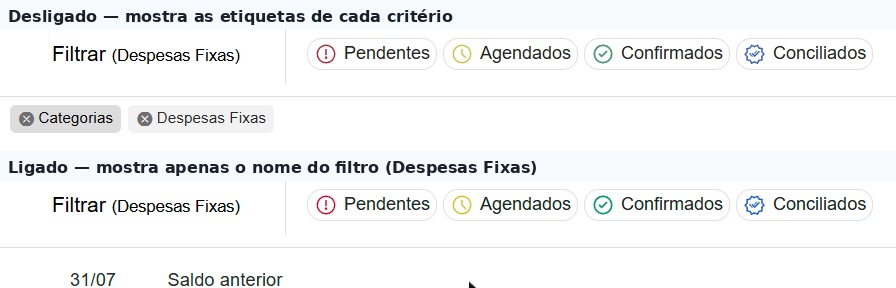
<figure><img src="https://3357234278-files.gitbook.io/~/files/v0/b/gitbook-x-prod.appspot.com/o/spaces%2F-LHiGwaIZy8DL2zdT3Ux%2Fuploads%2F7p4PjSbEL7DCcot9yabm%2Funknown.jpeg?alt=media&amp;token=70ee08c9-2add-4190-85c2-5b321cb07720" alt="O mesmo filtro salvo “Despesas Fixas” aplicado: com a opção desligada (acima), aparecem as etiquetas de cada critério; com a opção ligada (abaixo), aparece só o nome do filtro."><figcaption><p>O mesmo filtro salvo “Despesas Fixas” aplicado: com a opção desligada (acima), aparecem as etiquetas de cada critério; com a opção ligada (abaixo), aparece só o nome do filtro.</p></figcaption></figure>