Rentabilidade Avançada
A Rentabilidade avançada é um recurso adicional e opcional que permite criar configurações para comparar a rentabilidade histórica de até 6 séries de ativos. Cada série pode ser composta por ativos individuais, contas ou grupos de estratégias de alocação — personalizadas ou não. As séries de cada configuração podem ser comparadas entre si e com indexadores de mercado como CDI, Ibovespa, IPCA e Poupança.
A tela é dividida em duas áreas: à esquerda, o painel Personalizar, onde você monta a configuração; à direita, o Resultado, com o gráfico de rentabilidade e a tabela comparativa.
A tela faz parte do pacote de recursos adicionais de investimentos. Sem o pacote, ela mostra só o aviso "Recurso disponível apenas no pacote de recursos adicionais de investimentos" e o botão Alterar plano, que leva à assinatura.
O painel de personalização
O painel Personalizar reúne todos os controles da configuração. É nele que você define o período, a moeda e as séries que quer comparar.
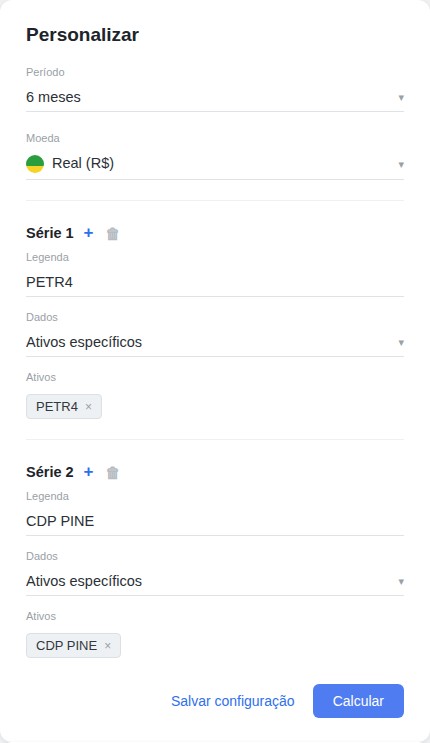
| Campo | Para que serve |
|---|---|
| Período | A janela de tempo da comparação (por exemplo, 6 meses). |
| Moeda | A moeda de apresentação dos resultados (por exemplo, Real (R$)). |
| Série (até 6) | Cada série vira uma linha no gráfico. Use o + ao lado do título para incluir uma nova série e o ícone de lixeira para excluí-la. |
| › Legenda | O nome da série, como aparece no gráfico e na tabela. |
| › Dados | Define o que a série representa (veja a seguir). Conforme a opção, surge um campo para escolher os itens (ativos, contas etc.). |
| Calcular | Processa a configuração e atualiza o gráfico à direita. |
| Salvar configuração | Guarda a montagem para reabri-la depois. |
O que cada série pode representar
O campo Dados define a composição da série:
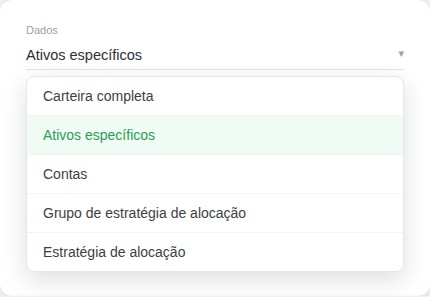
| Opção | Composição da série |
|---|---|
| Carteira completa | Toda a carteira de investimentos. |
| Ativos específicos | Um ou mais ativos escolhidos individualmente. |
| Contas | Uma ou mais contas de investimento. |
| Grupo de estratégia de alocação | Um grupo dentro de uma estratégia de alocação (por exemplo, um tipo de ativo). |
| Estratégia de alocação | Uma estratégia de alocação inteira. |
Passo a passo: comparar dois ativos (PETR4 × CDP PINE)
Para comparar a rentabilidade de dois ativos — por exemplo, a ação PETR4 e o título de renda fixa CDP PINE:
- Em Período, escolha a janela desejada (ex.: 6 meses) e, em Moeda, a moeda de apresentação.
- Na Série 1, ajuste a Legenda para PETR4, defina Dados = Ativos específicos e, no campo Ativos, selecione PETR4.
- Clique no + ao lado de Série 1 para incluir a Série 2. Ajuste a Legenda para CDP PINE, defina Dados = Ativos específicos e selecione CDP PINE em Ativos.
- Se quiser, inclua uma Série 3 (por exemplo, a carteira completa) para servir de referência.
- Clique em Calcular. O gráfico à direita é atualizado com uma linha para cada série.
O campo Ativos aceita mais de um ativo por série. Se quiser que uma série represente um conjunto (por exemplo, todas as ações), some vários ativos na mesma série; para comparar um ativo contra o outro, mantenha um ativo por série, como no exemplo acima.
O resultado no gráfico
Ao calcular, o painel Resultado desenha uma linha por série (aqui, PETR4 e CDP PINE) junto com os benchmarks selecionados. Abaixo do gráfico, a tabela traz a rentabilidade de cada série e de cada benchmark em diferentes janelas (30 dias, 3 meses, 6 meses, 1 ano, início do mês e início do ano); aparecem só as que cabem no Período escolhido. O ícone de impressora, no canto, imprime o resultado e a rentabilidade mês a mês, em paisagem, cada parte numa página.
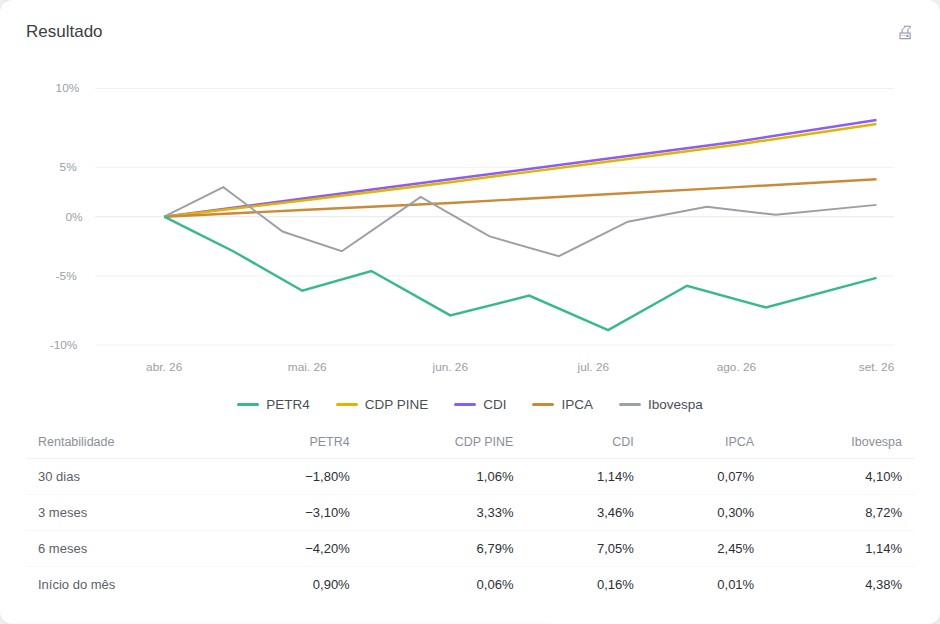
No exemplo, fica claro o contraste entre os dois ativos: a PETR4 (renda variável) oscila bastante e chega a ficar abaixo de zero, enquanto o CDP PINE (renda fixa, pré-fixado) sobe de forma estável — e ambos podem ser lidos ao lado do CDI, do IPCA e do Ibovespa. (Os percentuais mostrados são um exemplo da conta de demonstração.)
Rentabilidade mês a mês
Abaixo do painel Resultado, num quadro próprio, a Rentabilidade mês a mês começa com um gráfico de colunas: uma coluna por mês para cada série, para cima quando o mês foi positivo e para baixo quando foi negativo. Com o CDI marcado em Exibir benchmarks, ele aparece como uma linha por cima das colunas, para você ver em quais meses as séries ficaram acima ou abaixo dele. Em período de mais de 14 meses, o gráfico passa a mostrar uma coluna por ano.
Logo abaixo do gráfico, a tabela mostra, para cada ano do Período escolhido, a rentabilidade de cada série em cada mês, o total do ano (Ano) e o Acumulado desde o início do período até o fim daquele ano. Os anos vêm do mais antigo para o mais recente, com uma linha por série.
| Coluna | O que mostra |
|---|---|
| Jan a Dez | A rentabilidade da série no mês. Mês fora do período, ou antes de a série começar, aparece como -. |
| Ano | A rentabilidade do ano dentro do período, com os meses compostos (não é a soma simples dos percentuais). |
| Acumulado | A rentabilidade desde o início do período até o último mês daquele ano. |
O fundo de cada mês ganha cor: verde quando o mês foi positivo e vermelho quando foi negativo, mais forte quanto maior o resultado. A cor chega ao tom mais forte a partir de 4% no mês, para cima ou para baixo, e é a mesma escala para todas as séries, para você comparar uma com a outra. Mês com 0,00% ou - fica sem cor; Ano e Acumulado mostram o resultado só na cor do texto.
Quando o CDI está marcado em Exibir benchmarks, cada ano ganha uma linha CDI abaixo das séries, com a rentabilidade dele mês a mês, no Ano e no Acumulado, para servir de régua: um mês verde abaixo do CDI rendeu, mas rendeu menos que ele.
Ver em % do CDI
Com o CDI marcado, acima da tabela aparecem os botões Rentabilidade e % do CDI. Em % do CDI, cada mês mostra quanto a série rendeu em relação ao CDI no mesmo mês: 100% é render igual ao CDI, 150% é render uma vez e meia o CDI, e um mês negativo aparece com percentual negativo. Ano e Acumulado seguem a mesma conta, contra o Ano e o Acumulado do CDI.
| Cor em % do CDI | O que significa |
|---|---|
| Verde | Rendeu mais que o CDI no mês. |
| Vermelho | Rendeu menos que o CDI no mês (ou foi negativo). |
| Sem cor | Rendeu igual ao CDI. |
Mês em que o CDI não rendeu aparece como -, porque não há com o que comparar. A tela sempre abre em Rentabilidade, e a impressão sai na visão que estiver na tela.
A tabela segue o Período do painel: com 1 ano, ela mostra só os meses desse último ano. Como o período conta dias, e não meses fechados, o primeiro e o último mês costumam estar incompletos: eles aparecem com um *, na tabela e no gráfico, e ao passar o mouse a tela mostra o trecho que entrou (por exemplo, Mês parcial: 19/04 a 30/04). Período que começa no dia 1º conta o primeiro mês inteiro. Para ver todos os anos da carteira, escolha o Período ótimo.
Configurar os benchmarks
Os benchmarks são os indexadores de mercado sobrepostos ao gráfico. Para escolher quais aparecem, clique na engrenagem (⚙), ao lado da tabela — abre a janela Exibir benchmarks:
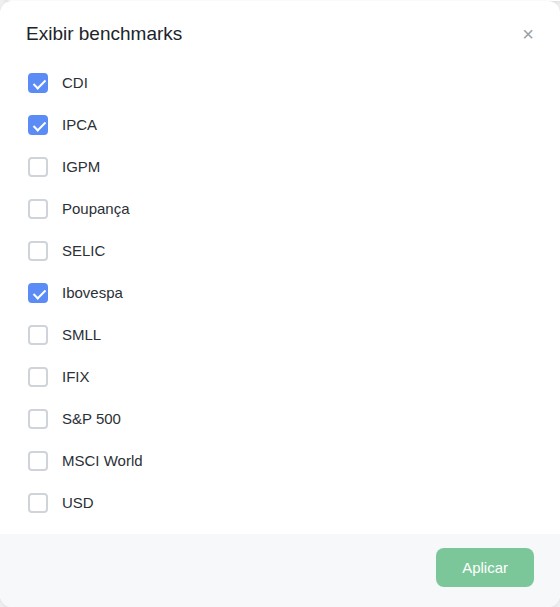
Marque ou desmarque os índices desejados — CDI, IPCA, IGPM, Poupança, SELIC, Ibovespa, SMLL, IFIX, S&P 500, MSCI World e USD — e clique em Aplicar. Por padrão vêm marcados CDI, IPCA e Ibovespa. Cada índice marcado vira uma linha a mais no gráfico e uma coluna na tabela.
Salvar e reutilizar a configuração
Depois de montar a comparação, use Salvar configuração para guardá-la. Assim, você reabre a mesma montagem (período, moeda, séries e benchmarks) sempre que quiser, sem precisar refazer os passos.
Páginas relacionadas
- Estratégias de alocação — as estratégias e os grupos que podem compor uma série.
- Carteira de Investimentos — a posição atual de cada ativo da carteira.
- Ativos — o detalhamento de cada ativo, com a rentabilidade bruta comparada aos índices.
- Rentabilidade bruta da carteira — o painel da Visão Geral que compara a carteira com os índices.